Despesas · Novo
Reembolso de despesas, do rascunho ao pagamento
O colaborador submete a fatura em segundos, quem aprova decide com o documento à frente e o contabilista paga tudo de uma vez. Sem folhas de Excel, sem faturas perdidas no email, sem perguntar o que já foi pago.
O fim do mês não devia ser uma caça às faturas
As faturas chegam por email, fotografadas no telemóvel ou num envelope na secretária. O plafond de cada pessoa vive numa folha de Excel que só uma pessoa percebe. E quando alguém pergunta se já lhe pagaram o hotel de março, ninguém sabe responder sem ir ao homebanking.
Para o colaborador
Arrasta a fatura e está submetida
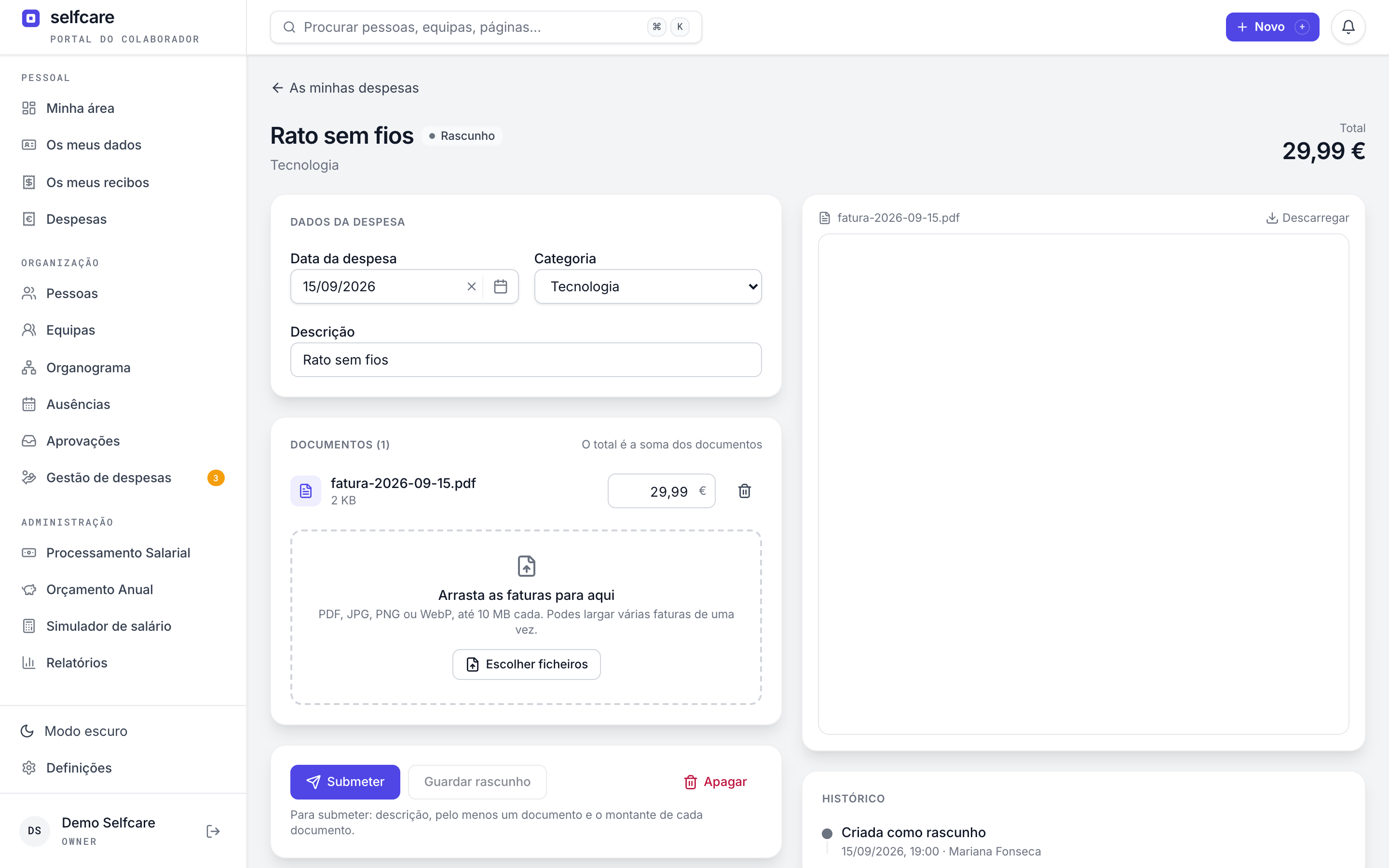
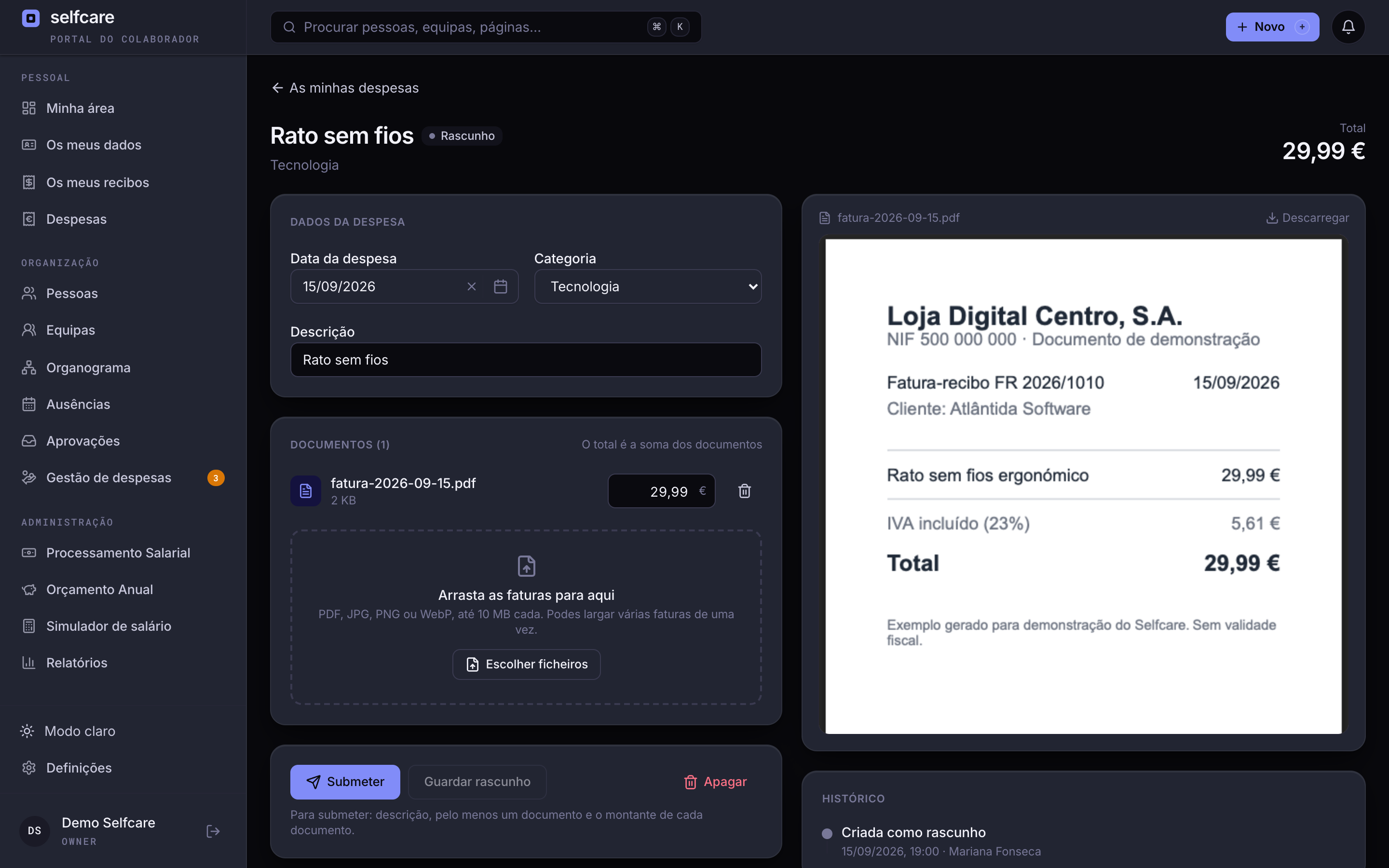
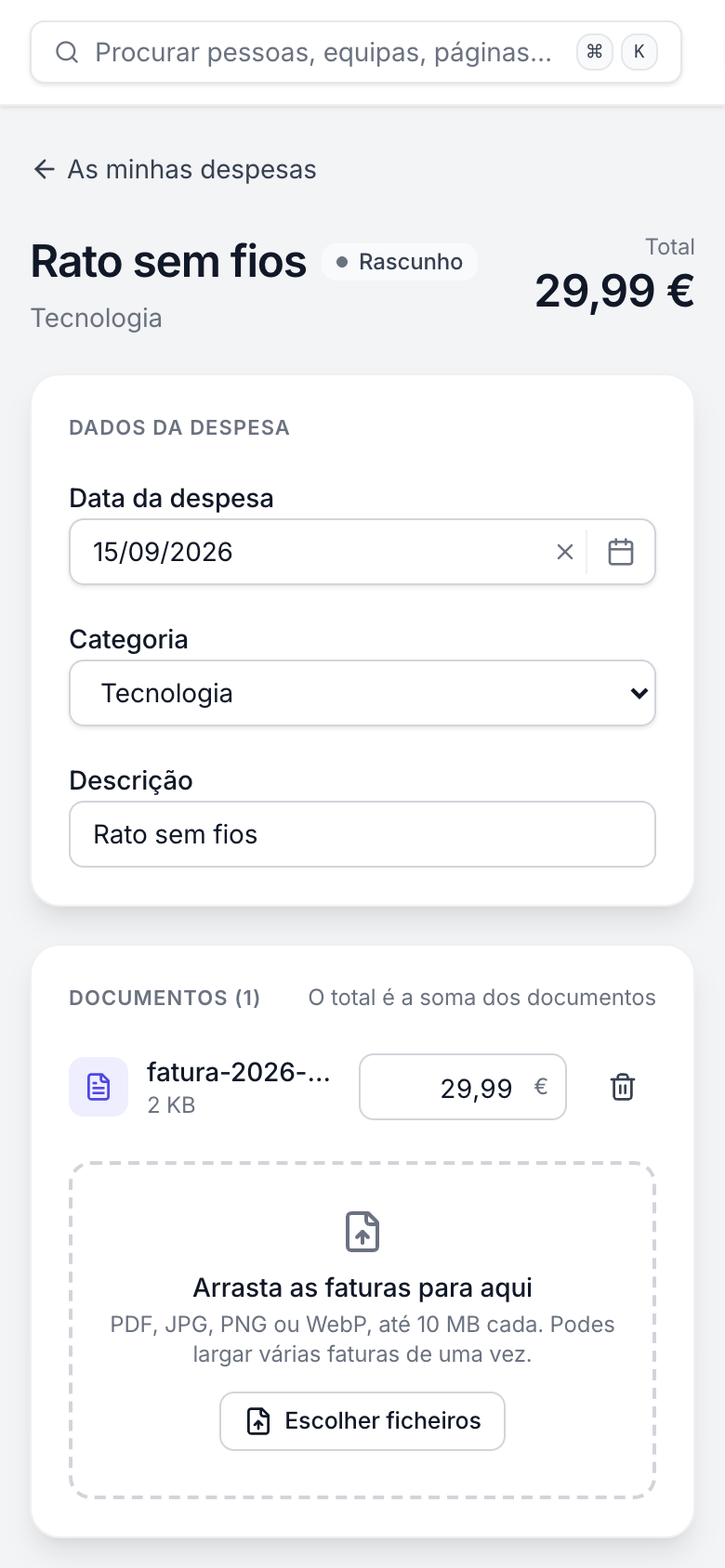
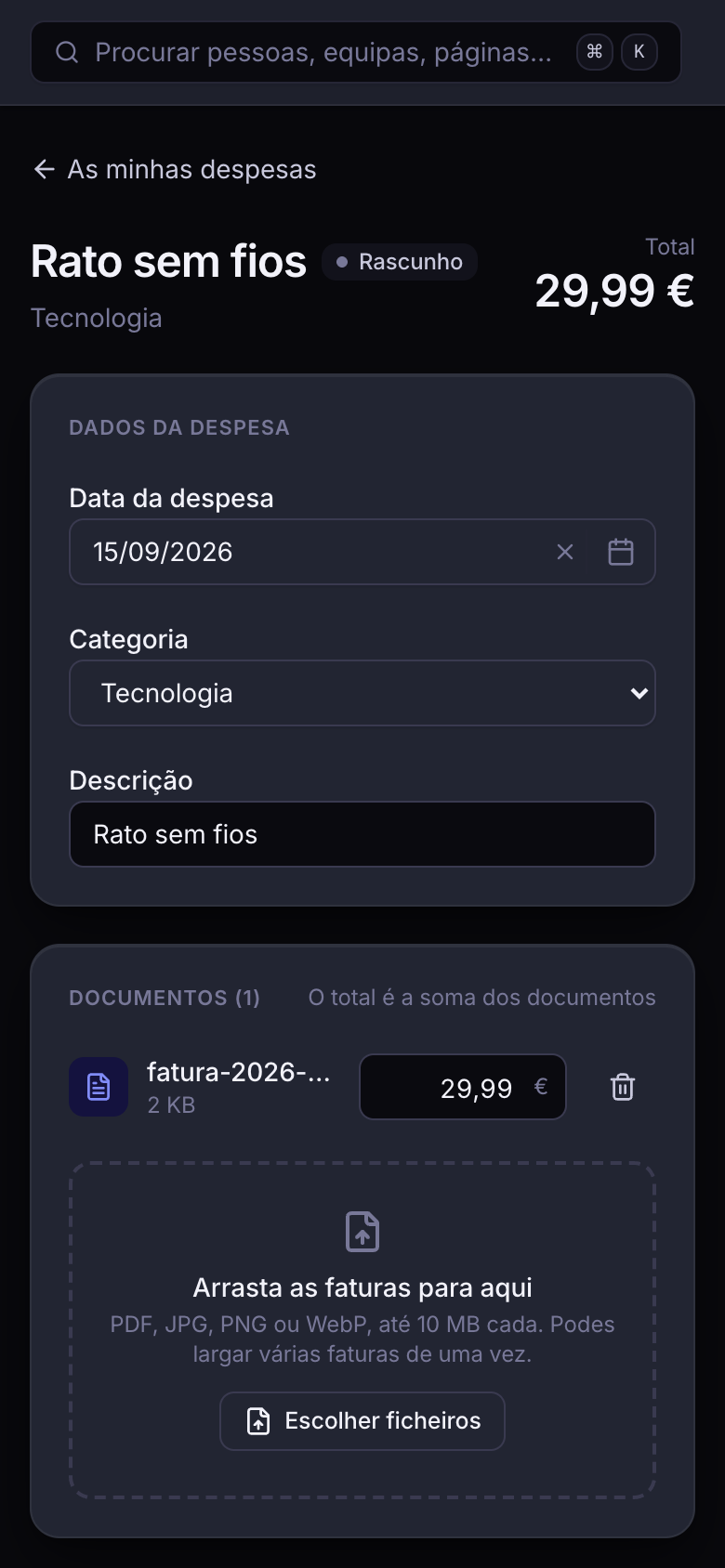
Uma despesa é uma data, uma descrição e as faturas que a comprovam. Arrasta os ficheiros para qualquer ponto do ecrã e o Selfcare cria a despesa; o total é a soma das faturas.
- Imagens ou PDF, várias faturas por despesa, com arrastar e largar
- Estado sempre à vista: rascunho, submetida, aprovada, paga
- Totais por estado e filtro por mês num clique
- Uma categoria por despesa: refeições, alojamento, tecnologia, representação…
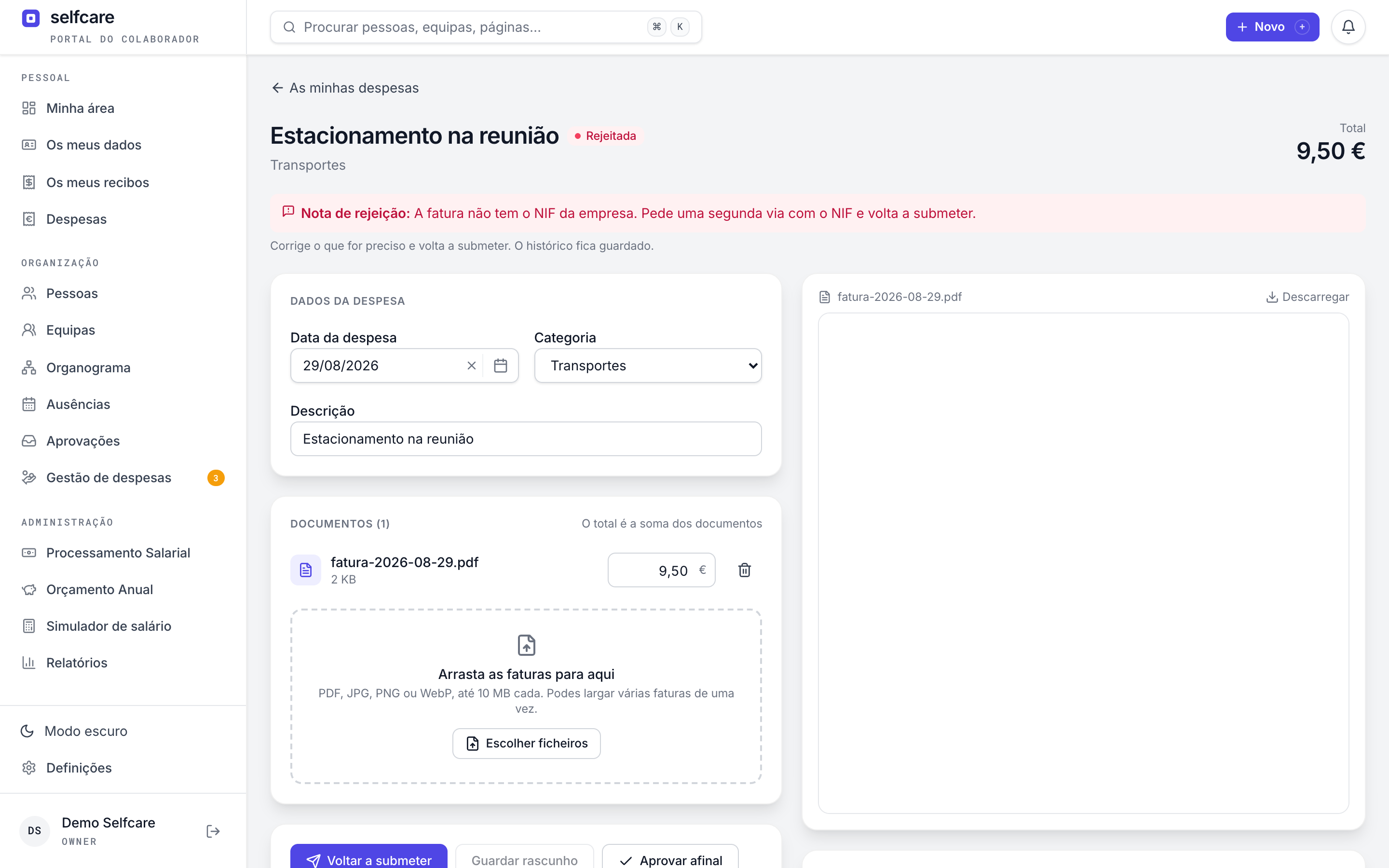
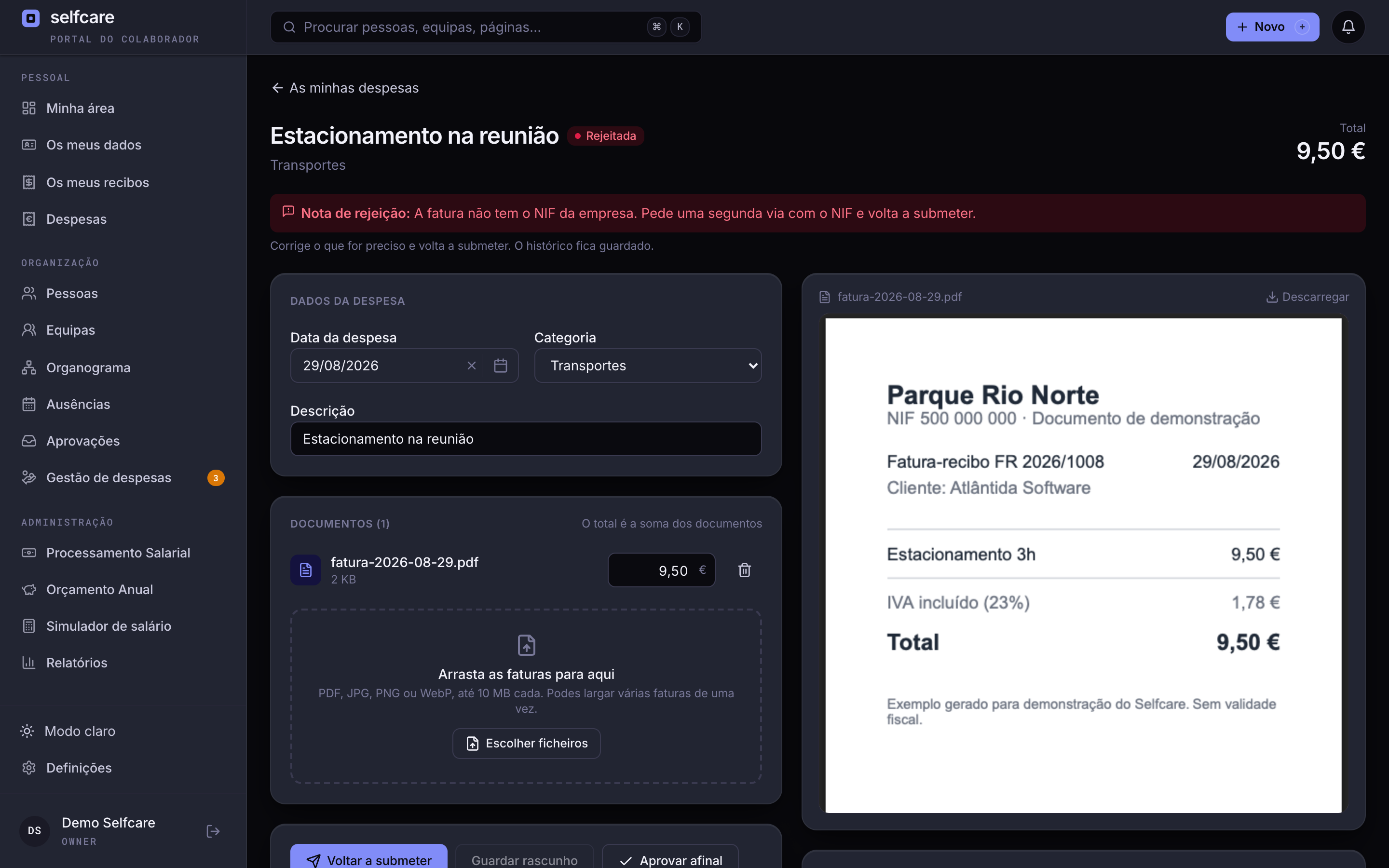
Rejeições com motivo
Se falta alguma coisa, fica escrito
Quem rejeita tem de dizer porquê. O colaborador vê a nota na lista e no detalhe, corrige e volta a submeter, e o histórico guarda tudo o que aconteceu e quando.
- Nota obrigatória em cada rejeição
- Corrigir e voltar a submeter a mesma despesa, sem duplicados
- Decisões reversíveis enquanto a despesa não for paga
- Histórico completo: quem submeteu, quem decidiu e quando
Demonstração de 30 minutos com os teus dados importados ao vivo.
Para quem aprova
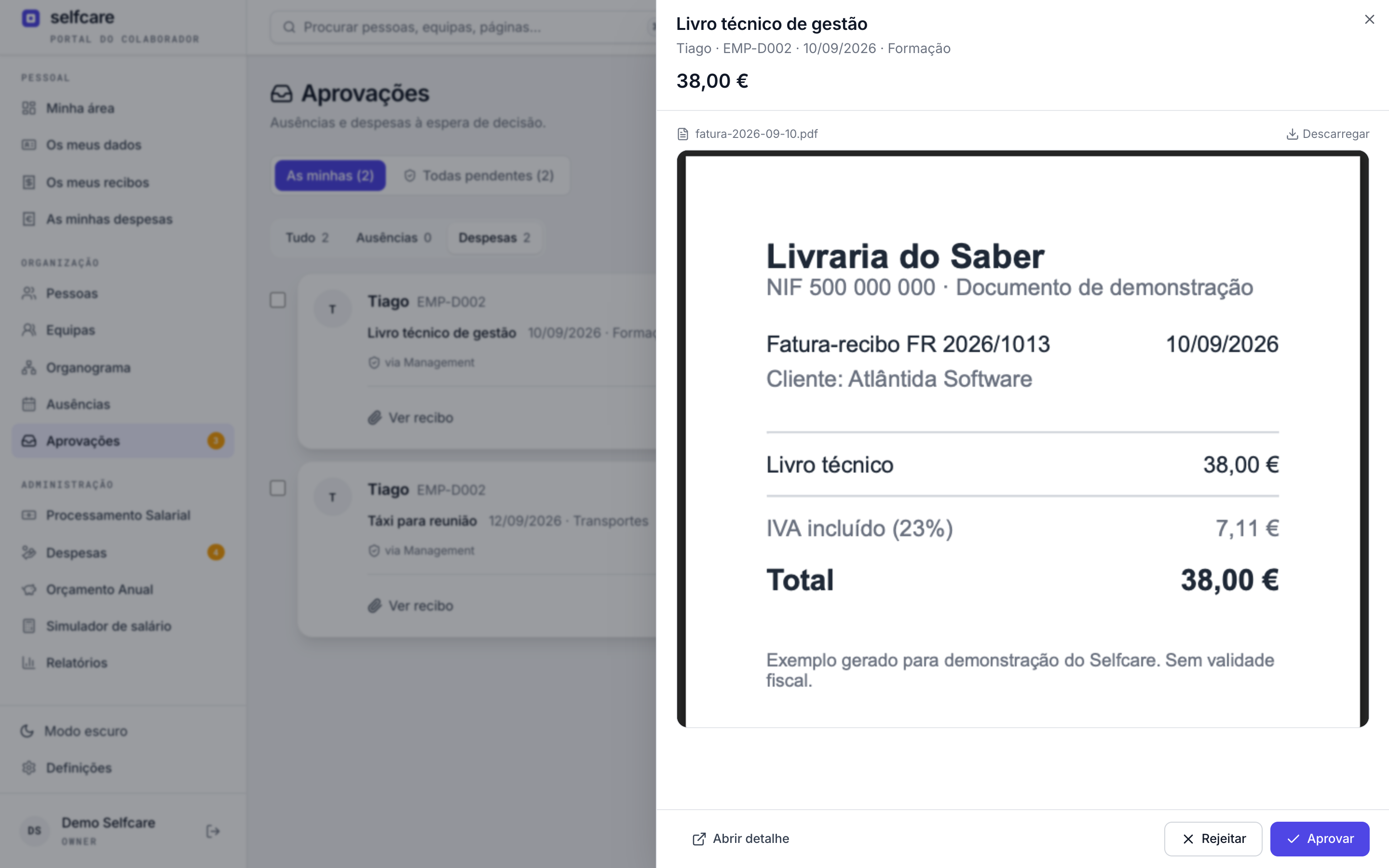
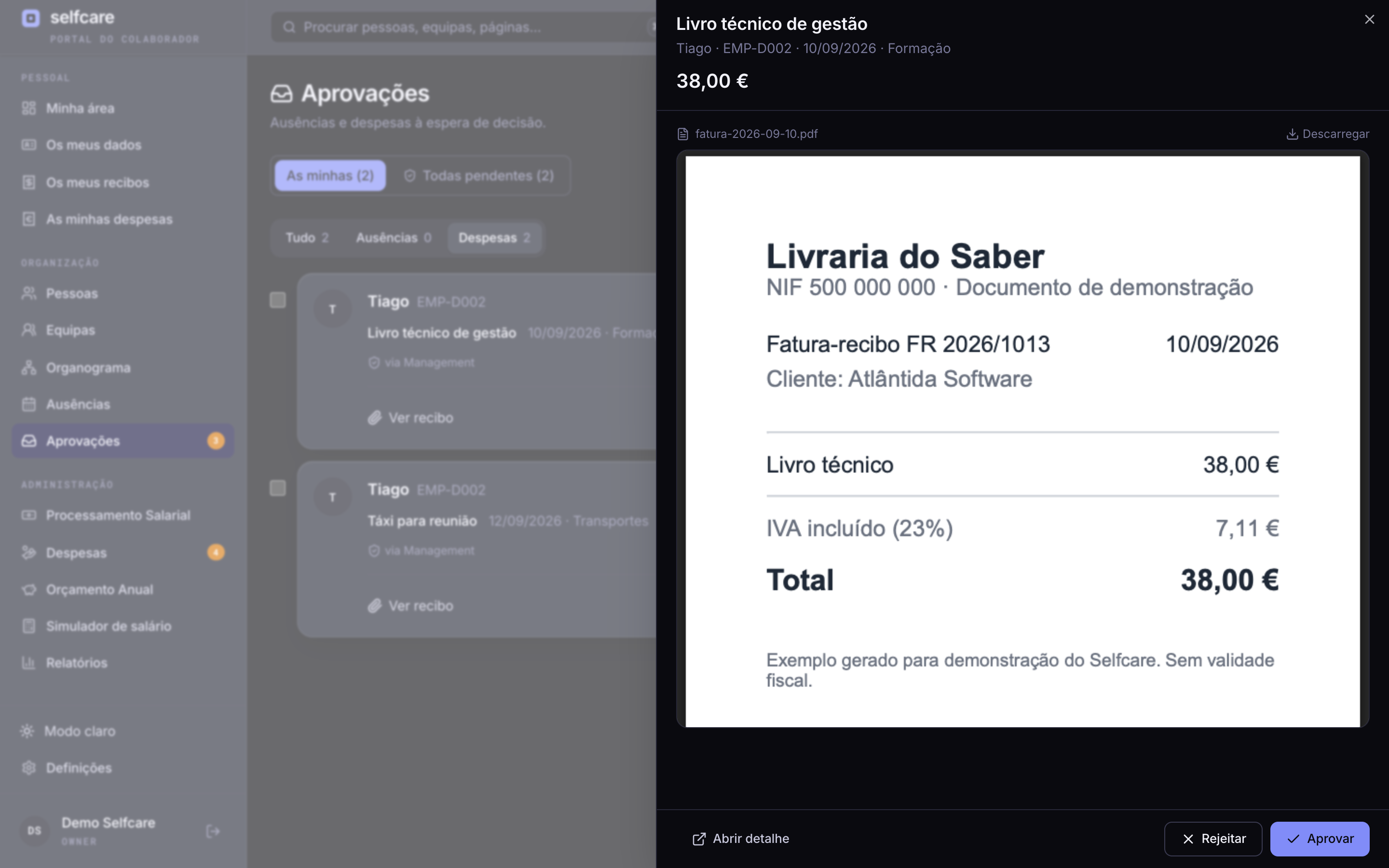
Aprova com a fatura à frente, uma a uma ou em massa
As despesas chegam às Aprovações, a mesma caixa onde já decides as férias e as ausências: um só sítio para tudo o que espera por ti. Um clique abre a fatura ao lado da lista; se estiver tudo certo, seleciona várias e aprova de uma vez.
- Aprovação pelo líder de equipa e pelo RH ou contabilista
- Despesas e ausências na mesma caixa, com um filtro para alternar entre elas
- Pré-visualização da fatura sem sair da lista
- Filtra por colaborador e aprova ou rejeita várias de uma vez
Plafond mensal (opcional)
Cada pessoa sabe quanto ainda pode gastar
O plafond é de cada pessoa, não da empresa: dás 200 € por mês a quem combinaste 200 €, outro valor a quem combinaste outro, e deixas vazio quem não tem plafond. O que não se gasta num mês passa para o seguinte até ao fim do ano, e o saldo pode ficar negativo: com 200 € por mês e 208 € reembolsados, o saldo é de −8 €. Sem plafond, o módulo funciona na mesma e continua a somar tudo.


Na demonstração fazemos a importação ao vivo, com os teus dados.
Pagamento em lote
Paga todos de uma vez, ao teu ritmo
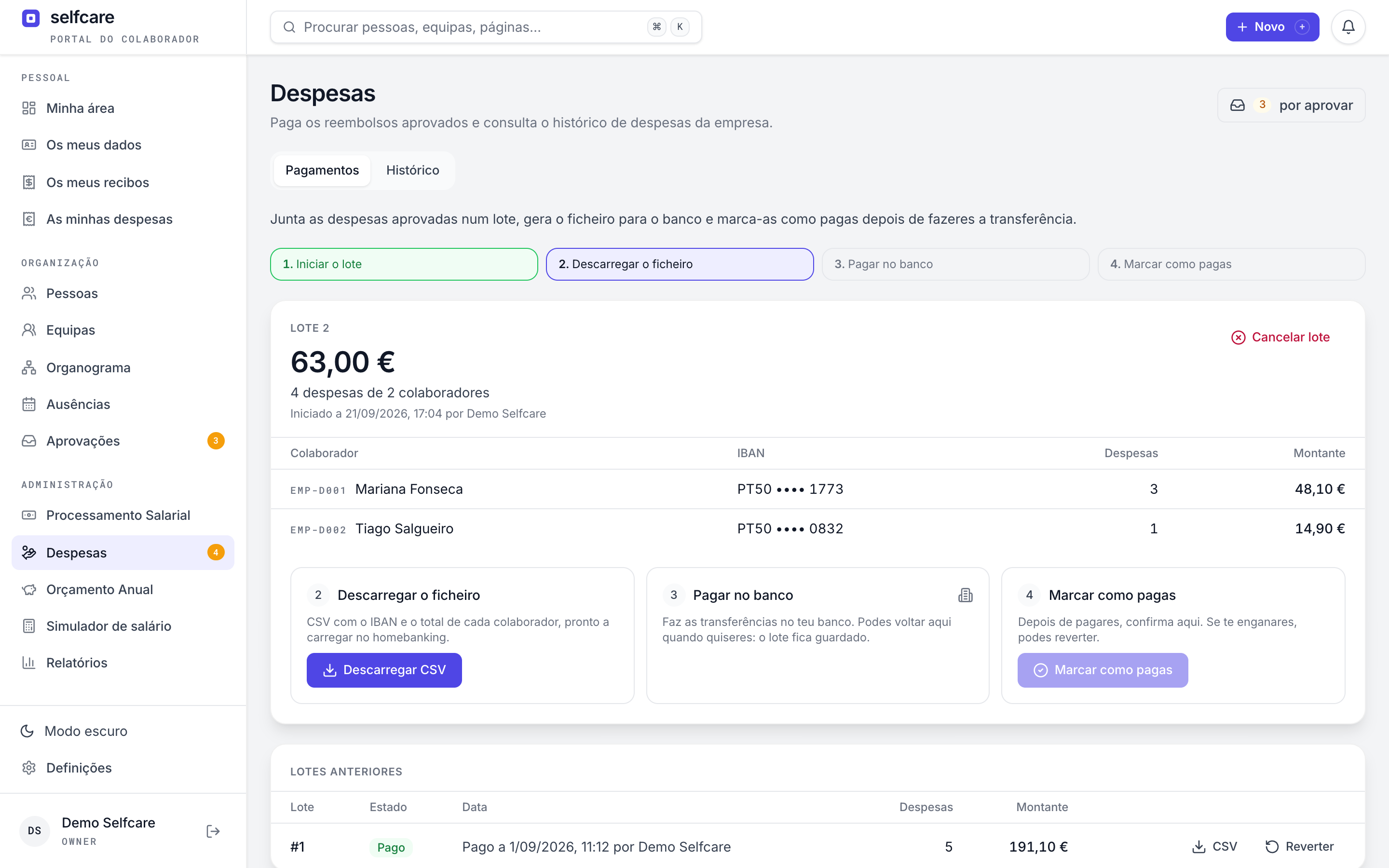
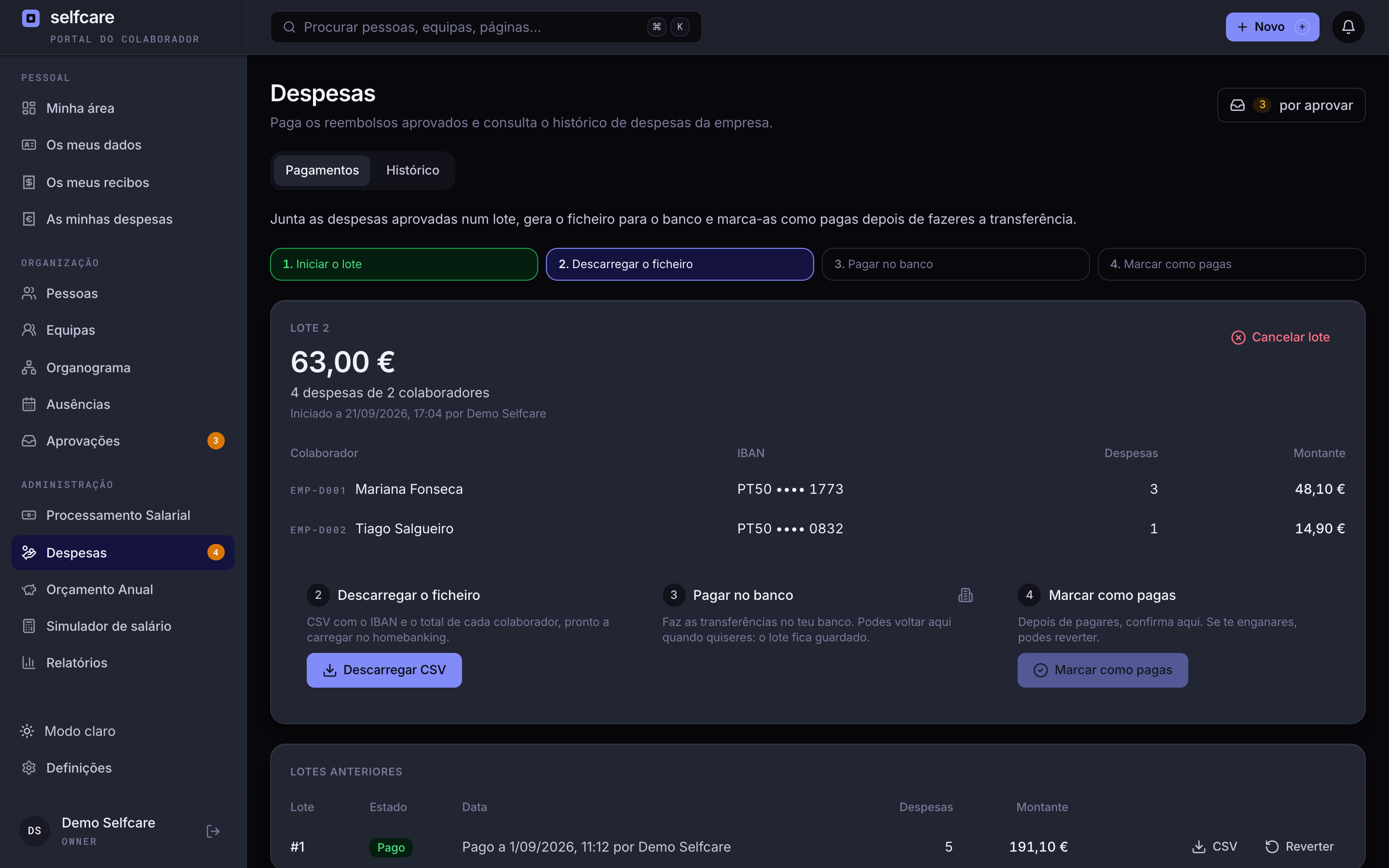
O processo de pagamento junta todas as despesas aprovadas por pagar, incluindo as de meses anteriores, e gera o ficheiro SEPA para importar no homebanking (ou um CSV), com o IBAN e o total de cada colaborador. Fazes a transferência no banco e voltas quando quiseres para marcar como pagas.
- Retomável: inicia hoje, descarrega amanhã, confirma para a semana
- Avisa se falta o IBAN a alguém antes de gerar o ficheiro
- Uma transferência por colaborador ou uma por despesa, com a data e a descrição no descritivo, para reconciliar o extrato linha a linha
- Enganaste-te? Reverte o pagamento e as despesas voltam a aprovadas
- Cancela e recomeça para incluir o que foi aprovado entretanto
Exportações
Os documentos arrumados para a contabilidade
Um ZIP com as faturas das despesas aprovadas de um período, sempre separado por mês e por colaborador, com um resumo em CSV na raiz. É o mapa de despesas que o contabilista pede, sem ninguém ter de o montar à mão.
- Uma pasta por mês e, dentro, uma por colaborador
- Cada fatura com a data e a descrição no nome do ficheiro
- CSV bancário genérico para o homebanking
- resumo.csv
- 2026-08/
- EMP-D001 Mariana Fonseca/
- 2026-08-03 Almoço com cliente Atlântida.pdf
- 2026-08-13 Hotel no Porto, reunião com cliente.pdf
- …
- EMP-D002 Tiago Salgueiro/
- 2026-08-07 Comboio Lisboa, Porto.pdf
- 2026-08-19 Almoço com fornecedor.pdf
- 2026-07/
- EMP-D001 Mariana Fonseca/
- …
Independente do processamento salarial
As despesas nunca entram no recibo de vencimento. Funciona para qualquer empresa com o Selfcare, use ou não o processamento salarial.
Cada um vê o que deve
O colaborador vê só as suas despesas; o líder, as da sua equipa; o RH e o contabilista, as da empresa. Os rascunhos são privados de quem os escreve.
Tudo fica registado
Cada submissão, aprovação, pagamento e reversão fica no histórico da despesa e no registo de auditoria, com quem fez e quando.
Vê o Selfcare com os teus dados
Perguntas frequentes
Preciso do módulo de processamento salarial?+
Não. As despesas são um módulo à parte e nunca entram no recibo de vencimento.
Como ativo o módulo?+
Em Definições, Módulos, liga as Despesas. A partir daí todos os colaboradores podem pedir reembolsos. Desligar esconde o módulo e mantém os dados.
O plafond é obrigatório?+
Não. Sem plafond, as despesas seguem o fluxo normal e os totais continuam a ser contados. Se quiseres plafond, defines o valor mensal de cada pessoa, e quem ficar sem valor não tem limite com que comparar.
E se aprovarmos uma despesa por engano?+
Enquanto não for paga, a decisão reabre-se ou troca-se (aprovada passa a rejeitada e ao contrário), e a despesa pode ser cancelada. Depois de paga, reverte-se primeiro o pagamento.
Que ficheiros posso anexar?+
PDF e imagens (JPG, PNG, WebP), até 10 MB cada e várias faturas por despesa.
Quem aprova as despesas?+
O líder da equipa do colaborador ou o RH e o contabilista da empresa. Basta uma aprovação.
Dá para fazer uma transferência por despesa?+
Sim. Em Definições, Despesas, escolhes se o ficheiro do banco soma as despesas de cada colaborador numa só transferência ou faz uma por despesa. Separadas, cada uma leva a data e a descrição no descritivo, e a reconciliação bancária faz-se despesa a despesa.
Posso reverter um pagamento?+
Sim. Um lote marcado como pago pode ser revertido e as despesas voltam a aprovadas, prontas para voltar a pagar.
Vê as despesas a funcionar na tua empresa
Numa demonstração de 30 minutos mostramos o circuito completo: submeter, aprovar, pagar em lote e exportar para a contabilidade.